
Annonce – sponsoreret indhold.
En defekt harddisk kan betyde permanent tab af uerstattelige fotos, vigtige dokumenter og årevis af arbejde — medmindre du handler korrekt i de kritiske første minutter. Mange danskere oplever hvert år det mareridt, det er, når computeren pludselig fryser, laver mærkelige lyde eller nægter at starte op. I panikken forsøger de fleste at genstarte flere gange, køre systemværktøjer eller endda banke let på kabinettet. Men hver eneste af disse handlinger kan gøre forskellen mellem data, der kan reddes, og data, der er tabt for evigt. Denne guide er skrevet til dig, der bor eller arbejder i Sydsjælland og omegn — hvad enten du er privatperson med familiens digitale minder på spil, iværksætter med kritiske forretningsdata eller en mindre virksomhed, der ikke har råd til nedetid. Her får du den viden, der kan redde dine filer.
- Sluk computeren øjeblikkeligt ved de første tegn på diskfejl — hvert sekund tæller
- Forsøg aldrig at køre reparationsværktøjer eller genstarte gentagne gange
- Chancen for vellykket datagendannelse falder drastisk, jo længere udstyret kører efter fejlen opstår
- Kontakt en professionel it-konsulent fremfor at forsøge hjemmeløsninger på fysiske fejl
Sådan genkender du en harddisk eller SSD, der er ved at svigte
De fleste lagerenheder giver faktisk advarselstegn, før de bryder helt sammen. Problemet er, at disse tegn ofte ignoreres eller misforstås som mindre softwareproblemer. Ved at lære at genkende symptomerne tidligt kan du nå at tage backup — og i værste fald handle rigtigt, når katastrofen indtræffer.
Klassiske tegn på en fejlende traditionel harddisk (HDD):
- Klikkelyde, skraben eller gentagne bankende lyde fra computeren
- Computeren fryser regelmæssigt, især ved åbning af filer eller mapper
- Filer forsvinder pludseligt eller bliver korrupte
- Ekstremt lange opstartstider eller hyppige blå skærme
- Systemet kan ikke finde harddisken ved opstart
Tegn på en SSD, der er ved at fejle:
- Filer kan læses men ikke skrives til
- Pludselige systemnedbrud uden forklaring
- Drevet bliver langsomt over tid
- Sektorer rapporteres som defekte i systemværktøjer
Det er afgørende at forstå, at chancen for vellykket datarecovery falder markant for hvert minut, udstyret fortsætter med at køre efter fejlen opstår. Især ved fysiske fejl på traditionelle harddiske kan læsehovederne bogstaveligt talt ridse dataene væk fra platterne, hver gang disken aktiveres. Derfor er den vigtigste handling også den simpleste: sluk for computeren med det samme.
Hvorfor øjeblikkelig nedlukning er altafgørende
Når en harddisk begynder at fejle, sker der ting inde i enheden, som du ikke kan se — men som har enorm betydning for dine chancer for at redde data. For at forstå hvorfor hurtig handling er så vigtig, er det nyttigt at vide, hvad der faktisk foregår inde i dit lagerudstyr.
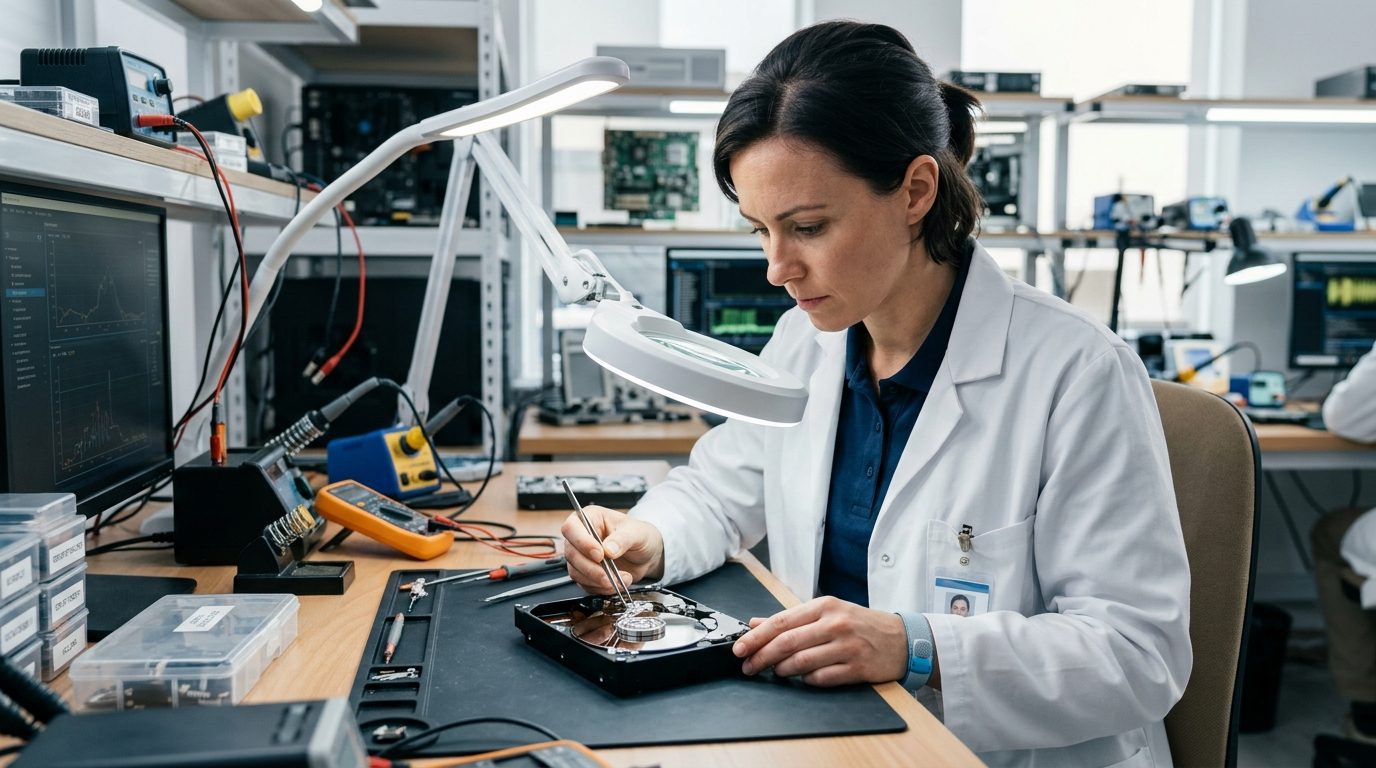
En traditionel harddisk består af roterende magnetiske platter og et læsehoved, der svæver få nanometer over overfladen — omtrent 1/10.000 af et menneskeligt hår. Under normal drift holder et luftlag læsehovedet på præcis den rette afstand. Men når en disk begynder at fejle, kan dette delikate system bryde sammen.
Det fysiske mareridt — head crash:
Hvis læsehovedet rører platteoverfladen, kaldes det en “head crash”. Dette skraber bogstaveligt det magnetiske lag af, hvor dine data er lagret. Jo længere disken kører, jo større områder bliver beskadiget permanent. De klikkelyde, mange forbinder med en døende disk, er ofte lyden af læsehovedet, der gentagne gange forsøger at kalibrere sig selv — og potentielt beskadiger mere data for hvert forsøg.
SSD’er fejler anderledes — men handling er stadig kritisk:
Solid State Drives har ingen bevægelige dele, men de har en begrænset levetid målt i skrivecyklusser. Når en SSD begynder at fejle, sker det ofte ved, at controlleren — hjernen i SSD’en — bliver ustabil. Hvis du fortsætter med at bruge enheden, kan controlleren foretage desperate forsøg på at omorganisere data, hvilket kan gøre recovery markant sværere eller umulig.
Den gyldne regel: Ved første tegn på diskfejl skal du slukke computeren med det samme. Brug ikke den normale nedlukningsprocedure, hvis systemet er ustabilt — hold blot tænd/sluk-knappen inde i 5-10 sekunder, eller træk stikket. Det lyder drastisk, men det er langt bedre end at miste alt.
De mest almindelige fejl folk begår i panikken
Når computeren pludselig opfører sig mærkeligt, er det menneskeligt at forsøge at løse problemet selv. Desværre er mange af de intuitive reaktioner direkte skadelige for chancerne for datagendannelse. Her er de fejl, du absolut skal undgå:
1. Gentagne genstarter
Det virker logisk at prøve igen — måske var det bare en midlertidig fejl. Men hver genstart tvinger disken til at spinne op og læsehovedet til at kalibrere sig. Ved fysiske fejl er dette som at stikke en kniv dybere ind i såret for hver genstart.
2. At køre diskværktøjer som CHKDSK eller Diskværktøj
Windows’ CHKDSK og macOS’ Diskværktøj er designet til at reparere logiske fejl — ikke fysiske. Når disse værktøjer støder på fysisk beskadigede sektorer, forsøger de ofte at skrive til disken, hvilket kan overskrive data og gøre recovery umulig. Disse værktøjer skal aldrig køres på en disk med mistænkte fysiske fejl.
3. At lægge harddisken i fryseren
Denne “livshack” florerer stadig på internettet og stammer fra en tid, hvor harddiske havde andre tekniske karakteristika. I moderne enheder gør kondens fra fryseren langt mere skade end gavn. Lad være.
4. At åbne harddisken selv
Professionel datarecovery foregår i renrum med kontrolleret luftkvalitet. Selv mikroskopiske støvpartikler kan permanent ødelægge platternes overflade. At åbne en harddisk i et almindeligt hjem eller kontor er næsten en garanti for tab af data.
5. At installere recovery-software på den fejlende disk
Hvis du downloader og installerer et gendannelsesprogram, risikerer du at overskrive præcis de data, du forsøger at redde. Recovery-software skal altid køres fra en anden enhed.
Hvornår du skal kontakte en professionel — og hvad du kan forvente
Grænsen mellem hvad du selv kan håndtere, og hvad der kræver professionel hjælp, handler primært om typen af fejl. Her er en klar vejledning:

Du kan muligvis selv håndtere situationen, hvis:
- Du ved, at du har slettet filer ved en fejl, og disken ellers fungerer normalt
- Du har en komplet backup og blot skal gendanne fra denne
- Problemet tydeligvis er software-relateret (virus, korrupt operativsystem)
Du bør kontakte en professionel, hvis:
- Disken laver unormale lyde — klik, skraben, summen
- Computeren kan ikke genkende disken overhovedet
- Der er tegn på fysisk skade (har været tabt, udsat for væske, strømstød)
- Data er forretningskritiske og ikke kan genskabes på anden vis
- Du har allerede forsøgt recovery-software uden succes
Hvad sker der hos en professionel it-konsulent?
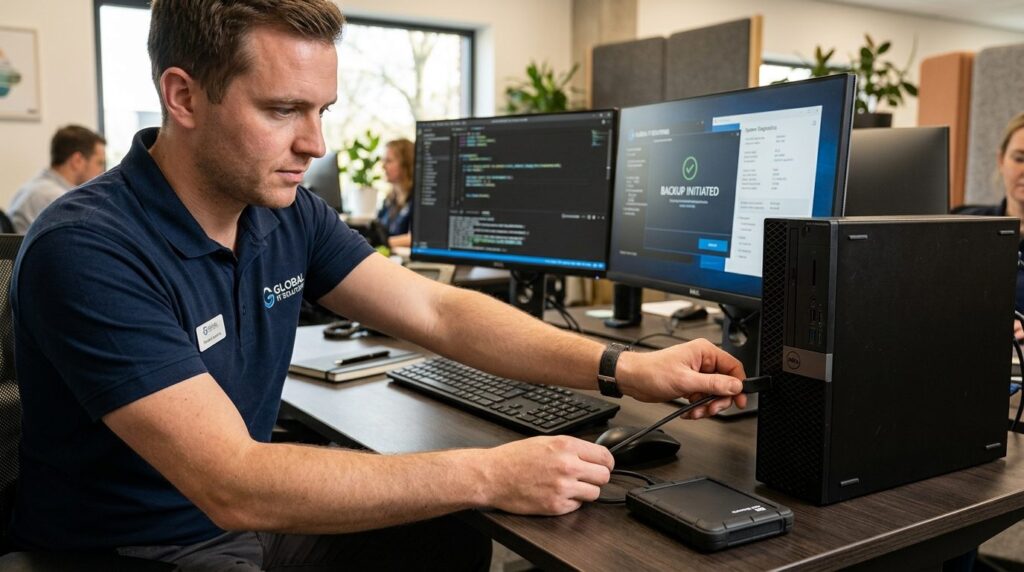
En erfaren tekniker starter med at lave en forensisk kopi af disken — en sektor-for-sektor kopi, der ikke ændrer noget på originalen. Al recovery-arbejde foregår herefter på kopien. Ved fysiske fejl kan det være nødvendigt at udskifte komponenter i et renrum, flytte platterne til en funktionel donor-disk eller bruge specialiseret hardware til at læse beskadigede sektorer.
For borgere og virksomheder i Jylland og på Fyn findes der lokale it-konsulenthuse, der tilbyder denne type specialiseret hjælp — ofte med fleksible vilkår og mulighed for “no cure, no pay”, så du kun betaler, hvis data faktisk kan reddes.
Forebyggelse: Sådan undgår du at stå i situationen igen
Den bedste datarecovery er den, du aldrig får brug for. Med relativt simple forholdsregler kan du beskytte dig mod de fleste katastrofescenarier:
3-2-1 backup-reglen:
Denne guldstandard foreskriver, at du altid skal have mindst 3 kopier af vigtige data, på mindst 2 forskellige medietyper, hvoraf mindst 1 opbevares eksternt (f.eks. i skyen eller fysisk et andet sted). Det lyder omfattende, men med moderne cloud-tjenester og automatiseret backup kan det sættes op én gang og derefter køre af sig selv.
Regelmæssig sundhedstjek af dine diske:
Både Windows og macOS har indbyggede værktøjer til at tjekke diskenes helbredsstatus via S.M.A.R.T.-data. Disse diagnostiske data kan afsløre forestående problemer, før de bliver kritiske. Et månedligt tjek tager få minutter og kan give dig tid til at handle.
Udskift diske proaktivt:
Harddiske har en typisk levetid på 3-5 år ved daglig brug. SSD’er holder ofte længere, men har stadig en begrænset levetid. Overvej at udskifte kritiske diske, før de når deres forventede levealder — det er langt billigere end datarecovery.
Invester i en UPS:
En Uninterruptible Power Supply beskytter mod strømsvigt og spændingsspidser, som er en hyppig årsag til diskfejl. For en relativt beskeden investering får du markant bedre beskyttelse af dit udstyr.
Lokale ressourcer i Syd- og Sønderjylland
For borgere og virksomheder i Sydsjælland, Sønderjylland og på Fyn er det en fordel at have en lokal it-partner, der kan rykke hurtigt ud ved akutte problemer. Modsat store landsdækkende kæder tilbyder lokale konsulenter ofte personlig service, fleksible tider og en mere pragmatisk tilgang til prissætning.
Uanset om du driver en mindre virksomhed i Kolding, er iværksætter i Haderslev eller privatperson i Odense med uvurderlige familiebilleder på en døende disk, findes der hjælp i nærområdet. Fordelen ved lokal hjælp er ikke kun hurtigere responstid — det er også muligheden for at tale med et menneske, der forstår din situation, og som kan forklare dine muligheder i et sprog uden unødig teknisk jargon.
It-problemer er en af hverdagens mest stressende oplevelser, især når vigtige data er på spil. At vide, at der findes kompetent hjælp inden for rækkevidde, kan gøre hele forskellen i en presset situation.
Din handlingsplan ved diskfejl
Lad os samle det hele i en konkret tjekliste, du kan følge, hvis uheldet er ude:
- Stop med det samme. Sluk computeren øjeblikkeligt — hold tænd/sluk-knappen inde, eller træk stikket.
- Dokumenter symptomerne. Skriv ned, hvad der skete: lyde, fejlmeddelelser, hvad du lavede, da problemet opstod.
- Forsøg ikke at fikse det selv ved fysiske fejltegn (lyde, disk genkendes ikke).
- Kontakt en professionel, hvis data er vigtige. Jo hurtigere, jo bedre.
- Lær af situationen: Etabler en backup-rutine, så du er bedre forberedt næste gang.
Husk: Harddiske og SSD’er er mekaniske og elektroniske komponenter med begrænset levetid. Spørgsmålet er ikke om de fejler, men hvornår. Med den rette viden og forberedelse kan du minimere konsekvenserne markant.
Ofte stillede spørgsmål
Kan jeg selv redde data fra en harddisk, der laver klikkelyde?
Nej, klikkelyde indikerer næsten altid en fysisk fejl i harddisken — typisk problemer med læsehovedet eller motor. Forsøg på selv at gendanne data fra en sådan disk vil sandsynligvis forværre skaden. Sluk computeren med det samme og kontakt en professionel med erfaring i datarecovery. Jo mindre disken har kørt efter fejlen opstod, jo større er chancerne for at redde dine filer.
Hvor lang tid har jeg til at handle, før data er tabt permanent?
Det afhænger af fejltypen. Ved alvorlige fysiske fejl som head crash kan hvert sekund, disken kører, betyde tab af flere gigabytes data. Ved mindre alvorlige fejl kan du have dage eller uger, men der er ingen måde at vide det på uden professionel diagnose. Den sikre tilgang er altid at stoppe brugen øjeblikkeligt og søge hjælp hurtigst muligt.
Er det dyrere at få hjælp fra en lokal it-konsulent end at købe recovery-software?
Recovery-software koster typisk 500-1500 kr. og kan være effektivt ved simple logiske fejl som slettede filer. Men ved fysiske fejl eller alvorlig korruption virker software ikke — og forsøget kan faktisk gøre professionel recovery sværere bagefter. Professionel hjælp koster mere, men mange lokale konsulenter tilbyder “no cure, no pay”, så du kun betaler ved succes. For vigtige data er den ekstra sikkerhed ofte pengene værd.
Hvordan ved jeg, om min SSD er ved at fejle, når den ikke laver lyde?
SSD’er har ingen bevægelige dele og giver derfor ikke akustiske advarsler. Hold øje med disse tegn: pludselige systemnedbrud, filer der bliver korrupte uden grund, markant langsommere ydeevne end normalt, og sektorer der rapporteres som defekte. Du kan bruge værktøjer som CrystalDiskInfo (Windows) eller DriveDx (Mac) til at tjekke SSD’ens S.M.A.R.T.-status, som kan afsløre forestående problemer.
Kan data altid reddes, hvis jeg handler hurtigt nok?
Desværre ikke altid. Ved meget alvorlige fysiske skader — f.eks. hvis platternes magnetiske overflade er slidt helt væk — kan data være permanent tabt. Det samme gælder, hvis en SSD’s controller fejler totalt. Men hurtig handling øger succesraten markant. Professionelle datarecovery-specialister har en succesrate på 70-90% på diske, der behandles korrekt fra starten. Denne rate falder betydeligt, hvis disken har kørt længe efter fejlen eller er blevet udsat for DIY-reparationsforsøg.
Skriv et svar